

Hokej Radar możesz dodać do telefonu lub komputera i korzystać z niego niemal jak ze zwykłej aplikacji — z własną ikoną, osobnym oknem i szybkim dostępem bez każdorazowego otwierania przeglądarki. Zobacz, jak zrobić to w kilkanaście sekund na Androidzie, iPhonie i komputerze.

Hokej Radar możesz mieć na swoim telefonie albo komputerze tak samo jak inne aplikacje. Z własną ikoną na ekranie głównym, bez konieczności każdorazowego otwierania przeglądarki i wpisywania adresu strony.
Nie trzeba przy tym niczego szukać w App Store ani Google Play. Instalacja zajmuje dosłownie chwilę.
Technicznie jest to tzw. PWA, czyli strona internetowa przygotowana tak, aby mogła działać również jak aplikacja. Nazwa nie jest jednak szczególnie istotna. Z punktu widzenia użytkownika wygląda to po prostu tak: klikasz ikonę Hokej Radaru i serwis otwiera się w osobnym oknie, podobnie jak każda inna aplikacja.
Największa różnica to po prostu wygoda. Po instalacji ikona Hokej Radaru pojawi się na ekranie telefonu. Nie trzeba otwierać Chrome czy Safari, szukać zapisanej karty albo wpisywać hokejradar.pl. Jedno kliknięcie i jesteś na stronie.
Hokej Radar otwiera się też we własnym oknie, bez typowych elementów przeglądarki zajmujących miejsce na ekranie. Dzięki temu korzystanie z terminarza, tabeli, profili zawodników czy innych części serwisu bardziej przypomina korzystanie ze zwykłej aplikacji.
Nie trzeba też samodzielnie pobierać aktualizacji. Gdy Hokej Radar się zmienia, korzystasz po prostu z aktualnej wersji.
Najprościej zrobić to przez Google Chrome.
Otwórz Chrome na telefonie.
Wejdź na www.hokejradar.pl.
Kliknij trzy kropki w prawym górnym rogu.
Wybierz Dodaj do ekranu głównego, a następnie Zainstaluj.
Potwierdź instalację.
Gotowe. Na ekranie telefonu pojawi się ikona Hokej Radaru.
Od tej pory możesz otwierać serwis właśnie z niej.
W niektórych wersjach Chrome opcja instalacji może pojawić się również automatycznie albo być widoczna bezpośrednio przy pasku adresu. Nazwy poszczególnych przycisków mogą się nieznacznie różnić w zależności od telefonu i wersji przeglądarki.
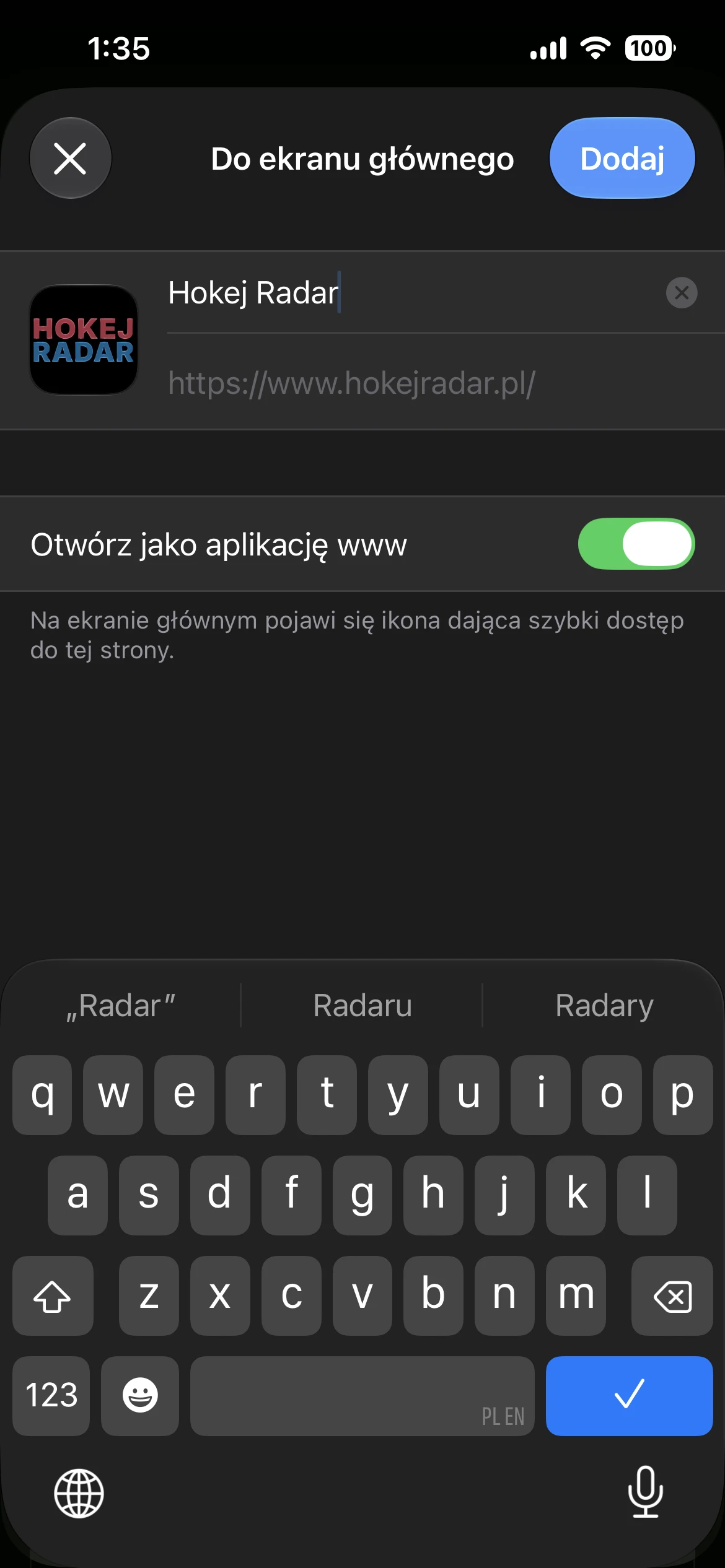
Na iPhonie najlepiej zrobić to przez Safari.
Otwórz Safari.
Wejdź na www.hokejradar.pl.
Kliknij przycisk Udostępnij.
Na liście dostępnych opcji znajdź Dodaj do ekranu początkowego.
Jeśli pojawi się opcja otwierania strony jako aplikacji internetowej, pozostaw ją włączoną.
Kliknij Dodaj.
Ikona Hokej Radaru pojawi się razem z pozostałymi aplikacjami na ekranie iPhone'a.
Jeśli nie widzisz opcji „Dodaj do ekranu początkowego”, przewiń listę dostępnych działań niżej. Można ją również dodać do widocznych opcji Safari.
Hokej Radar można zainstalować również na komputerze.
Wejdź na www.hokejradar.pl. Jeśli przy pasku adresu pojawi się ikona instalacji, kliknij ją i potwierdź.
Jeśli jej nie ma, otwórz menu Chrome i poszukaj opcji Zainstaluj stronę jako aplikację.
Po instalacji Hokej Radar może pojawić się w menu Start w Windowsie lub wśród aplikacji na komputerze. Możesz też przypiąć go do paska zadań.
W Edge otwórz Hokej Radar, kliknij trzy kropki w prawym górnym rogu, a następnie przejdź do:
Więcej narzędzi → Aplikacje → Zainstaluj tę witrynę jako aplikację
Po potwierdzeniu Hokej Radar będzie uruchamiał się we własnym oknie.
Nie.
To dokładnie ten sam Hokej Radar, który działa pod adresem www.hokejradar.pl. Nie ma osobnej „wersji aplikacyjnej” i nie trzeba zakładać drugiego konta.
Instalacja zmienia przede wszystkim sposób, w jaki otwierasz i używasz serwisu.
Możesz więc na przykład rano kliknąć ikonę Hokej Radaru na telefonie, sprawdzić najnowsze informacje, tabelę albo dzienne wyzwanie i zamknąć aplikację dokładnie tak samo jak każdą inną.
Nie musisz.
Hokej Radar nadal działa normalnie w przeglądarce i instalacja nie odblokowuje dostępu do serwisu. To dodatkowa możliwość dla osób, które zaglądają tutaj regularnie i chcą mieć Hokej Radar zawsze pod ręką.
Jeżeli korzystasz z serwisu często, warto jednak spróbować. Instalacja zajmuje kilkanaście sekund, a później do Hokej Radaru dzieli Cię już tylko jedno kliknięcie.


